无线多媒体产品安装准则 从入门到精通
在当今智能家居与数字化办公日益普及的时代,无线多媒体产品(如无线音箱、智能投影仪、流媒体播放器、无线摄像头等)已成为提升生活品质和工作效率的重要工具。不当的安装不仅会影响产品性能,还可能导致连接不稳定、信号干扰甚至安全隐患。为确保您能充分发挥无线多媒体产品的优势,享受无缝的视听与互联体验,请遵循以下系统化的安装准则。
一、 安装前规划与准备
- 环境评估:
- 网络环境:确认您的无线网络(Wi-Fi)名称、密码、信号强度及带宽。对于高清视频流或在线游戏,建议使用5GHz频段以减少干扰,并确保路由器性能足以支持新增设备。
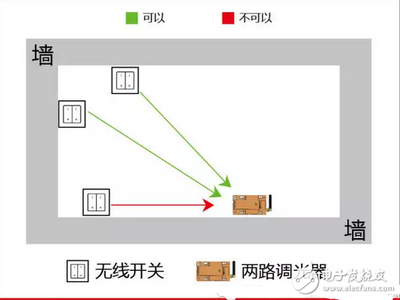
- 物理空间:规划产品的摆放位置。考虑信号覆盖范围(避免厚墙、金属物体遮挡)、电源插座便利性、散热需求以及与其它无线设备(如微波炉、无绳电话)的潜在干扰距离。
- 兼容性检查:核对产品说明书,确认其与您的手机、平板、电视或电脑操作系统兼容,并了解所需的配套应用程序。
- 工具与材料准备:备齐产品本体、电源适配器、所有线缆(如HDMI、音频线等,以备有线连接备用)、说明书,并确保安装智能手机或平板电脑已充满电并连接到目标Wi-Fi网络。
二、 核心安装步骤
- 物理放置与连接:
- 将产品平稳放置在通风良好、稳固的表面上。
- 优先使用原装电源适配器接通电源,确保电压稳定。
- 若产品支持有线连接(如以太网口),在Wi-Fi信号弱的区域,建议使用网线直接连接路由器以获得最稳定的网络性能。
- 通电与初始化:
- 开启设备电源,观察指示灯状态(常亮、闪烁等),参照说明书判断其启动模式(如待配对、正常启动)。
- 网络配对与配置(关键环节):
- 手机/平板端操作:在应用商店下载并安装官方配套App。打开手机Wi-Fi和蓝牙(若需)。
- 设备添加:启动App,通常会有“添加设备”或“+”选项。按照App内的图文指引操作。常见流程为:选择设备型号 -> App生成配网二维码或提示音 -> 让设备扫描二维码或收听提示音(部分产品需手动按机身上的配网键)-> 在App界面选择您的家庭Wi-Fi并输入密码 -> 等待设备连接网络。
- 命名与分组:连接成功后,为设备设置一个易于识别的名称(如“客厅智能音箱”、“卧室投影仪”),并将其归入相应的房间或功能组,便于日后语音或App控制。
三、 安装后优化与故障排查
- 性能优化:
- 固件更新:连接成功后,立即在App中检查并安装最新的设备固件,以获取性能提升和新功能。
- 位置微调:如果播放音视频出现卡顿,可尝试轻微调整设备位置,或使用Wi-Fi信号检测App,将其放置在信号强度大于-65dBm的区域。
- 路由器设置:对于多设备家庭,可在路由器设置中为多媒体设备分配静态IP地址或开启QoS(服务质量)功能,优先保障其网络带宽。
- 常见故障排查:
- 无法连接Wi-Fi:重启设备与路由器;确认Wi-Fi密码正确;尝试将路由器频道设置为1、6或11(2.4GHz)以减少信道冲突。
- 连接不稳定或延迟高:检查是否有同频段干扰源;将设备移近路由器;或考虑添加Wi-Fi信号放大器(中继器)或升级为Mesh网状网络系统。
- 设备无响应:长按复位键恢复出厂设置,并重新执行配网流程。
四、 安全与维护准则
- 安全使用:避免在潮湿、多尘或高温环境中使用;勿自行拆卸产品;使用可靠的电源插座,避免过载。
- 隐私保护:对于摄像头、智能音箱等涉及隐私的产品,务必在App中设置访问密码,定期查看并管理设备权限,不用时可通过物理开关或App关闭摄像头/麦克风。
- 定期维护:定期清洁设备表面灰尘(断电后进行);检查并更新App及设备固件;清理路由器连接的闲置设备,保持网络通畅。
遵循以上准则,您将能建立起一个稳定、高效且安全的无线多媒体环境。正确的安装是享受卓越无线体验的第一步,它能让技术无缝融入生活,真正实现科技所带来的便捷与乐趣。
如若转载,请注明出处:http://www.jiujiuhy.com/product/61.html
更新时间:2026-06-19 23:53:42


